Iedere webshop-eigenaar krijgt er vroeg of laat mee te maken: iets werkt ineens niet meer. Bestellingen lopen vast, betaalmethodes verdwijnen of klanten krijgen een vreemde foutmelding bij het afrekenen.
In veel gevallen ligt de oorzaak diep in de techniek — maar gelukkig kun je in WooCommerce logs uitlezen precies zien wat er misgaat.
In deze blog leg ik uit waar je die logs vindt, hoe je ze leest, en wat je kunt doen om WooCommerce foutmeldingen op te lossen. En als je er niet uitkomt, laat ik zien hoe De Webshopversneller het snel en veilig voor je fixt.
1. Wat zijn WooCommerce logs eigenlijk?
WooCommerce houdt zelf bij wat er achter de schermen gebeurt. Denk aan:
- fouten bij betalingen (Mollie, PayPal, Klarna),
- API-communicatie met plugins of externe systemen,
- waarschuwingen over voorraad, verzending of caching.
Al deze gegevens worden opgeslagen in zogenaamde logbestanden — een soort zwart doosje van je webshop.
Door de WooCommerce logs uit te lezen, zie je vaak binnen seconden waar een probleem vandaan komt.
2. Waar vind je de WooCommerce logs?
Ga in je WordPress-dashboard naar:
WooCommerce → Status → Logboeken
Daar zie je een dropdown met datums en bestandsnamen zoals:fatal-errors-2025-10-17.log of mollie-payments-2025-10-17.log
Klik op een log om het te openen.
Je krijgt dan een lijst met regels waarin precies staat wat er fout ging en wanneer.
Bijvoorbeeld:
2025-10-17T08:42:13+00:00 ERROR Uncaught Exception: API connection failed for order #3521Dat vertelt je al: er was een probleem met de verbinding naar een betaalprovider.
3. WooCommerce debugmodus inschakelen
Zie je niks in de logs, maar blijft je webshop gek doen?
Dan kun je de debugmodus aanzetten.
Ga naar:
WooCommerce → Instellingen → Betalingen → (bijv. Mollie)
en zet de optie “Debug logs inschakelen” aan.
WooCommerce gaat dan alles wat er achter de schermen gebeurt opslaan in een nieuw logbestand.
Na een paar minuten kun je het opnieuw bekijken bij Status → Logboeken.
Zo zie je precies wat er op de achtergrond misloopt, zonder dat je hoeft te gissen.
4. Veelvoorkomende WooCommerce foutmeldingen
Een paar fouten die wij bij De Webshopversneller regelmatig tegenkomen:
- “Error processing checkout” → vaak veroorzaakt door een pluginconflict of caching.
- “Invalid API key” → fout in de verbinding met een externe dienst (zoals Mollie, PostNL, Mailchimp).
- “Allowed memory size exhausted” → je hostingpakket of PHP-configuratie is te beperkt.
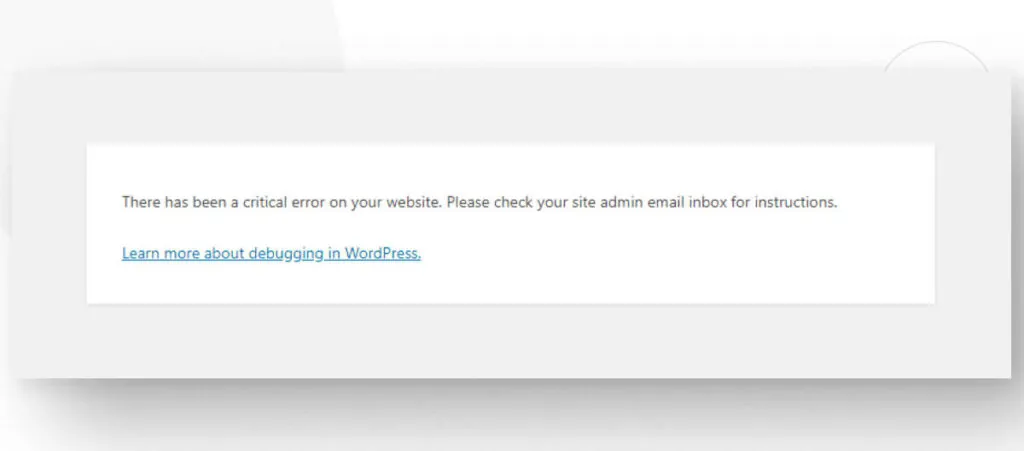
- “There has been a critical error on your website” → WordPress zelf gooit de handdoek in de ring.
Veel van deze meldingen zijn op te lossen door:
- de juiste logs te bekijken,
- de foutregel te herkennen,
- en gericht actie te ondernemen.
Maar eerlijk is eerlijk: niet iedereen heeft zin of tijd om te debuggen.
Daar komt onze expertise goed van pas.
5. Zo pakt De Webshopversneller het aan
Bij De Webshopversneller helpen we dagelijks webshops met foutmeldingen en WooCommerce storingen.
Onze aanpak is praktisch en snel:
- we analyseren de logs en zoeken de exacte oorzaak,
- we verhelpen het probleem zonder dataverlies,
- en we optimaliseren je webshop zodat dezelfde fout niet terugkomt.
Of het nu gaat om een pluginconflict, kapotte database of een trage API-verbinding:
we zorgen dat alles weer soepel loopt — en dat jij niet langer klanten misloopt.
6. Tip: logfouten automatisch laten melden
Wil je niet telkens handmatig je logs controleren?
Je kunt foutmeldingen automatisch laten doorsturen via e-mail of Slack.
Met een eenvoudige plugin of script stuur je elke nieuwe WooCommerce error direct naar jezelf (of naar ons supportteam).
Zo blijf je altijd op de hoogte zonder in te loggen in WordPress.
We helpen je graag met het inrichten van automatische foutmeldingen, zodat problemen nooit meer onopgemerkt blijven.
7. Tijd om je WooCommerce fouten aan te pakken
Kleine foutjes kunnen ongemerkt grote gevolgen hebben: misgelopen bestellingen, kapotte koppelingen of zelfs dataverlies.
Met de juiste kennis — en wat hulp — kun je dat voorkomen.
Lukt het niet om je WooCommerce foutmeldingen op te lossen of begrijp je de logs niet helemaal?
Plan een gratis korte intake bij De Webshopversneller.
Dan kijken we direct met je mee, lossen het probleem op en zorgen dat je webshop weer razendsnel draait.